
手抖修复
改善手持拍摄造成的画面发软问题。
概览
先明确要处理的图片问题,再进入工作室完成最终结果。
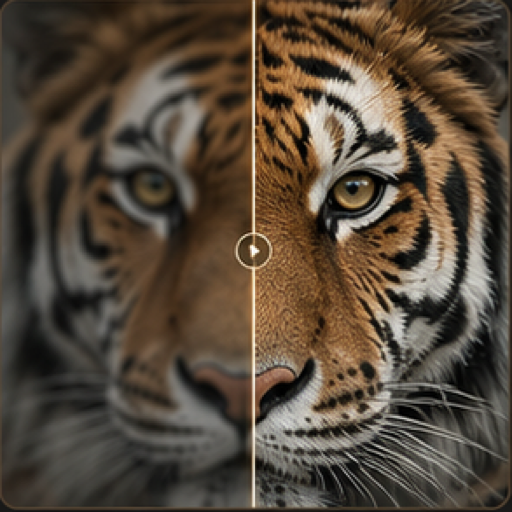
当重要图片因为失焦、手抖或运动模糊而难以复用时,可以使用去模糊工具。
Megick Studio 将去模糊放在图片生产流程中,后续可以继续增强、放大、清理或生成。
为什么使用
适用于商品图、内容素材、营销活动和创意评审的实际用法。
改善手持拍摄造成的画面发软问题。
恢复目录、商城和广告商品图中的边缘清晰度。
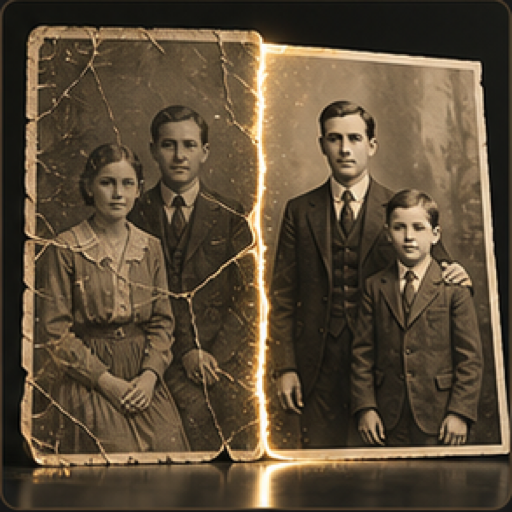
在完全重拍前,先尝试挽救旧文件夹里的可用素材。
效果对比
拖动中间把手查看原图和处理结果,检查边缘、纹理、光线和主体细节。


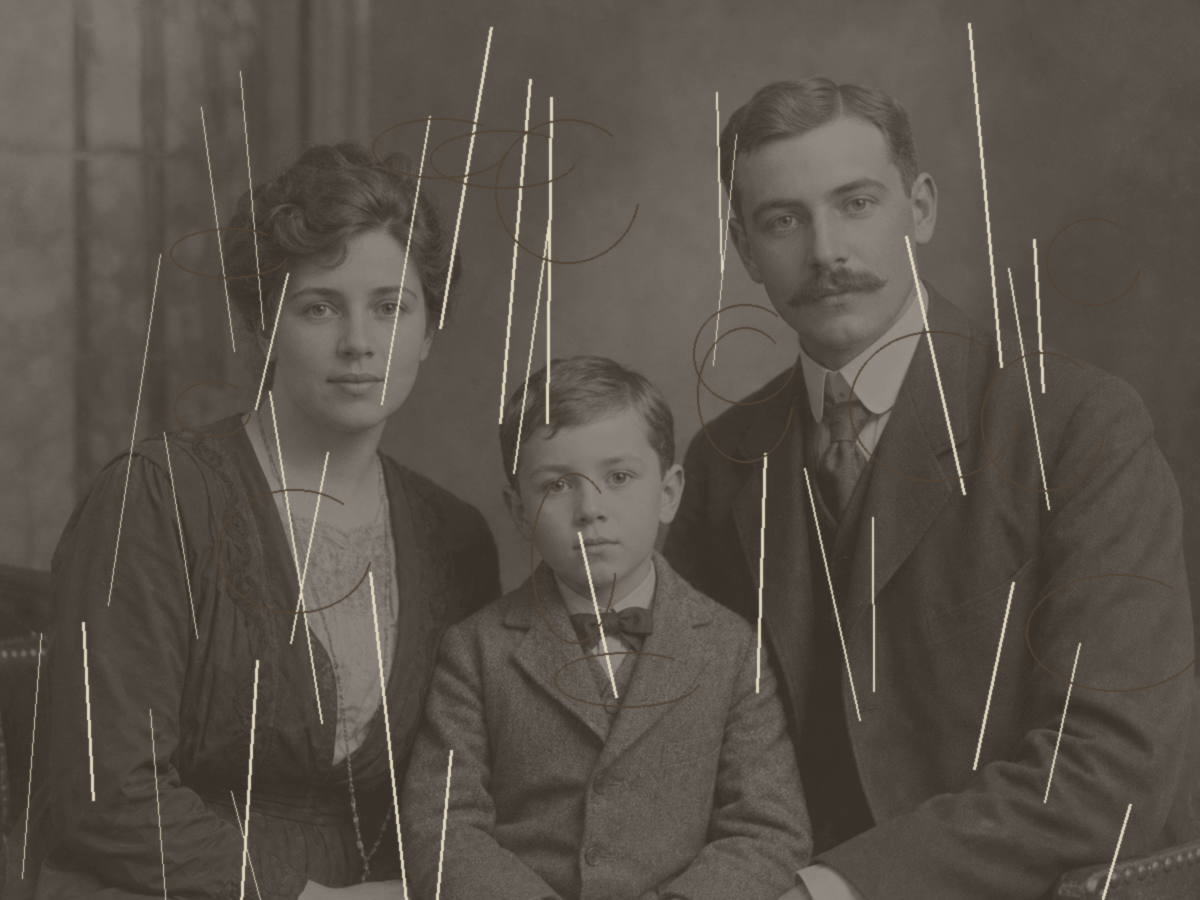
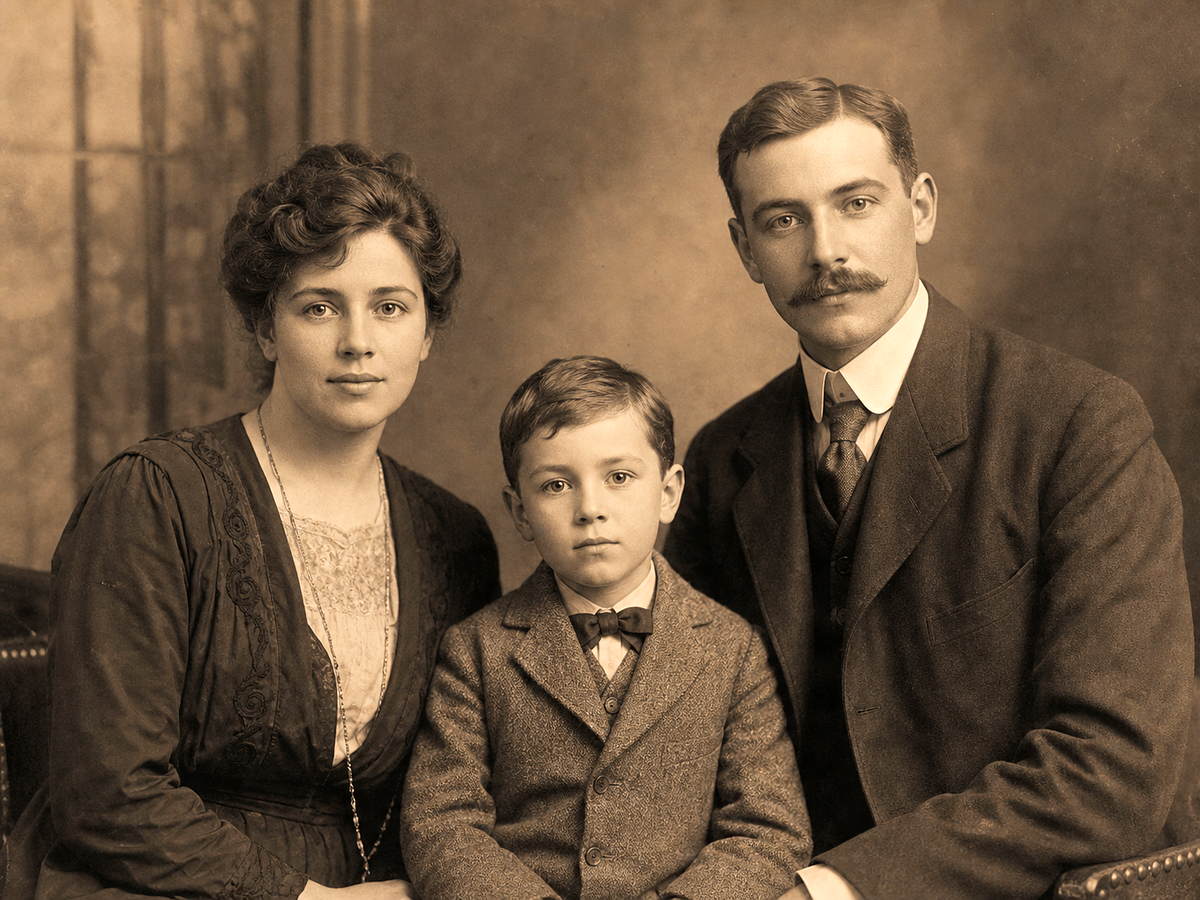
从图片工作区导入模糊照片或视觉素材。
说明是失焦、运动模糊、手抖还是边缘细节不足。
检查脸部、文字和细线,避免结果锐化过度。
优化能力
快速了解这个工具更适合解决哪些图片问题。
SEO 主题
这些搜索意图已融入页面标题、描述、FAQ、标题层级和正文内容。
使用反馈
对比视图能更快判断细节是否自然保留下来。
相关工具集中在同一流程中,清理、增强和导出不会被拆散。
路径很直接:打开图片、描述编辑、比较结果,然后保留最佳版本。
相关工具
在不同图片任务之间切换,不打断当前创作。
常见问题
不能。AI 可以改善很多发软图片,但严重模糊或缺失的细节不一定能完全恢复。
主体结构仍然可见、模糊程度中等、主体清楚的图片通常效果更好。
相关但不完全一样。去模糊偏修复模糊,锐化偏增强边缘清晰度和脆度。
打开 Megick Studio,描述想要减轻的模糊类型。
进入 Megick Studio,创建、编辑、比较并保存最终图片。